


電子マネー履歴連携
EdyやSuica/ICOCA/PiTaPaなどの電子マネー・SFカードの利用履歴の読み込み
最近はSuicaやICOCA、PiTaPaなどのSFカード以外にも、おサイフケータイやモバイルSuicaなどの携帯電話に電子マネー機能が備わっていますし、クレジットカードにも電子マネー・Edy機能が付いている物が多くなってきました。
コンビニでの支払いは電子マネーで、なーんて方も多くなってきたのではないでしょうか?
そんな方々のために、Let's家計簿にはSFカード・電子マネーの利用履歴を簡単に取り込める機能があります。
Sony の Felica リーダーPaSoRi(パソリ)を使って、Suica(スイカ)や Edy(エディ)、nanaco、WAON等の Felica系の電子マネーの利用履歴を Let's 家計簿に取り込む事ができます。
この機能を利用すると、コンビニや駅の売店、スーパーなどでこれらの電子 マネーで支払いをしている方は、より短時間で正確な家計簿をつけることができます。
ただし、Let's 家計簿は PaSoRi(パソリ) から直接データを読み込むことができませんので、その他の パソリ(または Felica)リーダーソフトウエアが読み取って出力したデータを Let's 家計簿が取り込むという方式で利用履歴を取り込みます。
※Suica、Edyの他にも、ICOCA/PiTaPaのデータも取り込めるかも知れませんが、未確認です。もしトライされた方は結果をお知らせ頂ければ幸いです。
準備編
読み込むための準備
- パソリの入手
- パソリに付属のソフトウエアのインストール
- 外部ソフトウエア(SFCPeep、Felica2Money)の入手&インストール
STEP 1: パソリの入手
パソリは、SONY 非接触 ICカードリーダ/ライタ USB 対応 パソリ RC-S330 という名前でアマゾンなどから購入できます。値段は3,000円弱です。パソリの大きさはカードサイズ大で、パソコンにはUSBで接続します。
(→購入はこちらから)
STEP 2: パソリに付属のソフトウエアのインストール
パソリが使えるようにするには、パソリに付属のソフトウエア(ドライバ、ア プリケーション)をインストールする必要があります。詳しくはパソリに付属のマニュアルをご覧ください。 インストール後、それらの付属ソフトウエアを使ってSuicaやEdyの情報が読み取れる事を確認してください。これが出来ていない場合、 Let's家計簿でもデータを読み取れません。
STEP 3: 外部ソフトウエア(SFCPeep、Felica2Money)の入手&インストール
Let's家計簿 Ver5.25現在で対応している外部アプリケーションは以下の通りです。
| 名称 | SFCPeep ver2.1 |
|---|---|
| 作者 | でんのすけ♪ さん |
| 形態 | フリーウエア |
| 配布先 | http://www014.upp.so-net.ne.jp/SFCardFan/ |
| 備考 | ↑のホームページには「SFCard Peeper」と「SFCPeep」という2つの異なる ツールが配布されています。今現在 Let's 家計簿が対応しているのは「SFCPeep」 の方ですのでお間違いなく。 |
| 名称 | Felica2Money ver2.8 |
|---|---|
| 作者 | Takuya Murakami さん |
| 形態 | フリーウエア |
| 配布先 | http://felica2money.tmurakam.org/ |
SFCPeep、Felica2Moneyには、Suica 等の駅名、店舗名データベースが含まれておりますが、このデータベースはでんのすけ♪さんにより無償で提供されている物であり、また、常に正しい情報が含まれているとは限らない点、予めご理解下さい。
Let's家計簿との連携に関してこれらの外部アプリケーションの作者様に使い方等を直接問い合わせる事はご遠慮下さい。 また、お使いのパソコン機種によってはPaSoRiが正常に機能しない等の問題が生じる場合があるかも知れません。 PaSoRi の導入はあくまでご自身の責任において行ってください。
使い方編
Let's家計簿のメインメニューから、
[ファイル]→[オンラインバンキング、Suica、Edyからインポート]
を選ぶか、ツールバーのインポートアイコンをクリックします。すると、以下のような画面が表示されます。
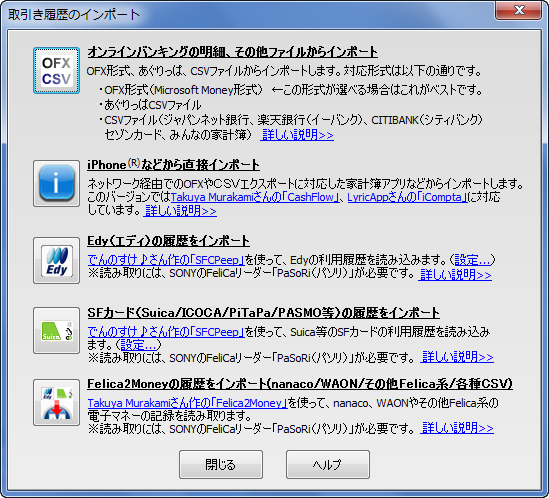
この画面で、Suica の利用履歴を取り込みたいときは Suica ボタンを、Edy の 履歴を取り込みたいときは Edy ボタンをそれぞれ押してください。初回のみ、読み取り用の外部アプリケーションを指定するためのダイアログ(下図)が開きます。
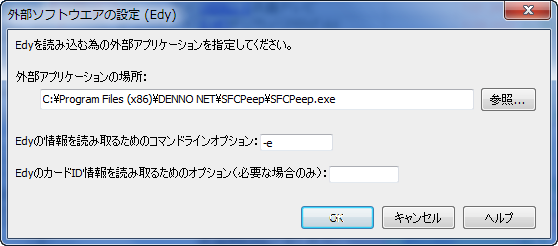
ここで、上述(準備編:3)で入手したSFCPeep等のFelicaリーダーソフトウエアの場所を指定するだけでOKです。
nanacoやWAON などの電子マネーの利用明細を読み取りには、Felica2Moneyのアイコンをクリックしてください。
注意事項
- Suicaの読み込み
Suica に保存されるのは最近 20 件までの利用履歴です。それ以降の履歴はカード から消去されてしまいますので、なるべく小まめに Let's 家計簿にインポートする ことをオススメします。 - Edyの読み込み
Edy(エディ) に保存されるのは最近 6 件までの利用履歴です。それ以降の履歴はカード から消去されてしまいますので、なるべく小まめに Let's 家計簿にインポートする ことをオススメします。
おまけ:Edy+ANAカードでANAのマイルが見る見る溜まる!
PaSoRi(パソリ)にはもう一つ大きな利点があります。それは、PaSoRi があれば自宅からク レジットカードを使って Edy にチャージできる事。そして、ANA カードを使ってチ ャージすれば、その分のマイルが溜まるのです。
普段からよく Edy で買い物をする人は、この方法でかなりのペースでマイルが溜ま ります。溜まったマイルは換金するもよし、特典航空券と交換して旅行を楽しむも よし!
最近ではコンビニ等やスーパーなどでも Edy で支払い可能なお店が増えてきました ので、まだANAカード+Edyを持っていない方は、この機会にぜひ陸マイラーになられてお得生活に目覚めてみてはいかがですか?

